시놀로지 NAS로 PC 원격 전원 켜기(WOL) #2
이전 글에서 목표로 세웠던것을 다시 확인해보면
1. 나스를 통해 PC를 WOL으로 깨워보기
2. 핸드폰으로 나스에 SSH 접속하여 WOL 명령어 전송하기
3. 원터치로 WOL 작동하기
대략 이런 방식으로 진행하려한다.
먼저 시놀로지 NAS에서 WOL기능과 SSH 접속 기능을 활성화 하자
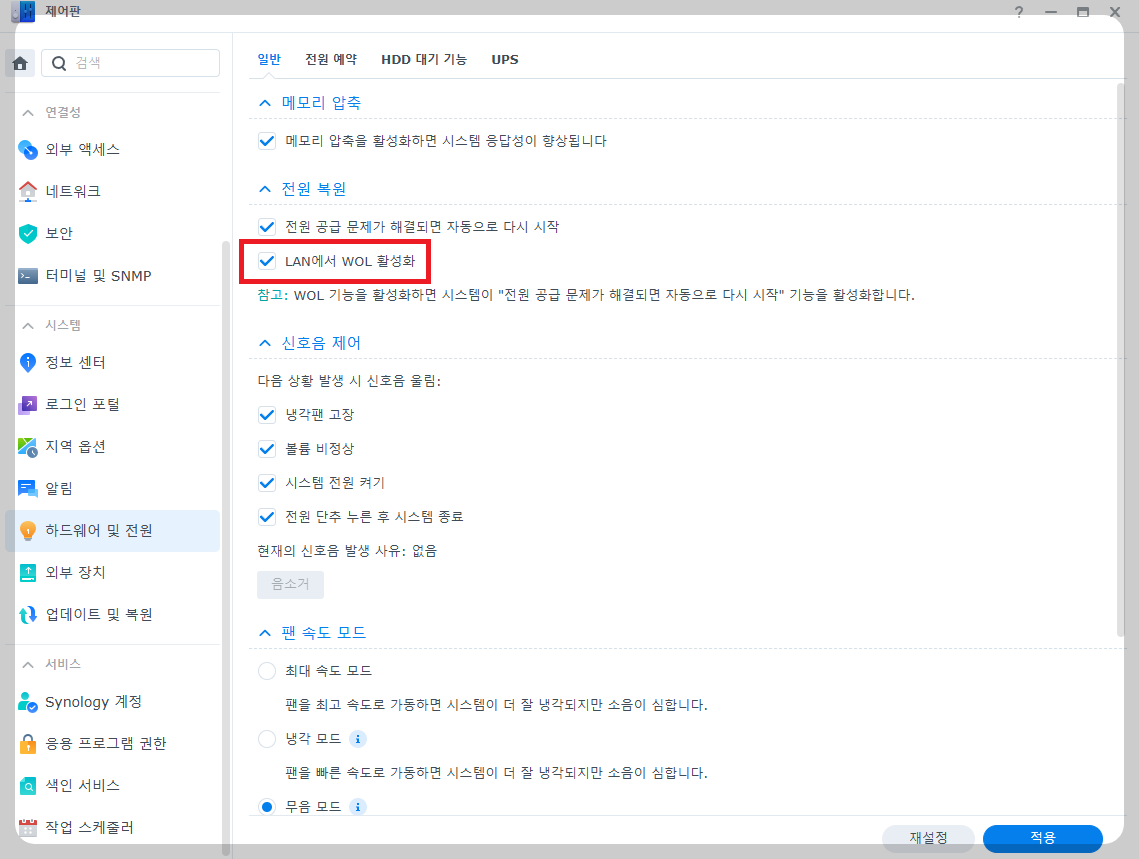
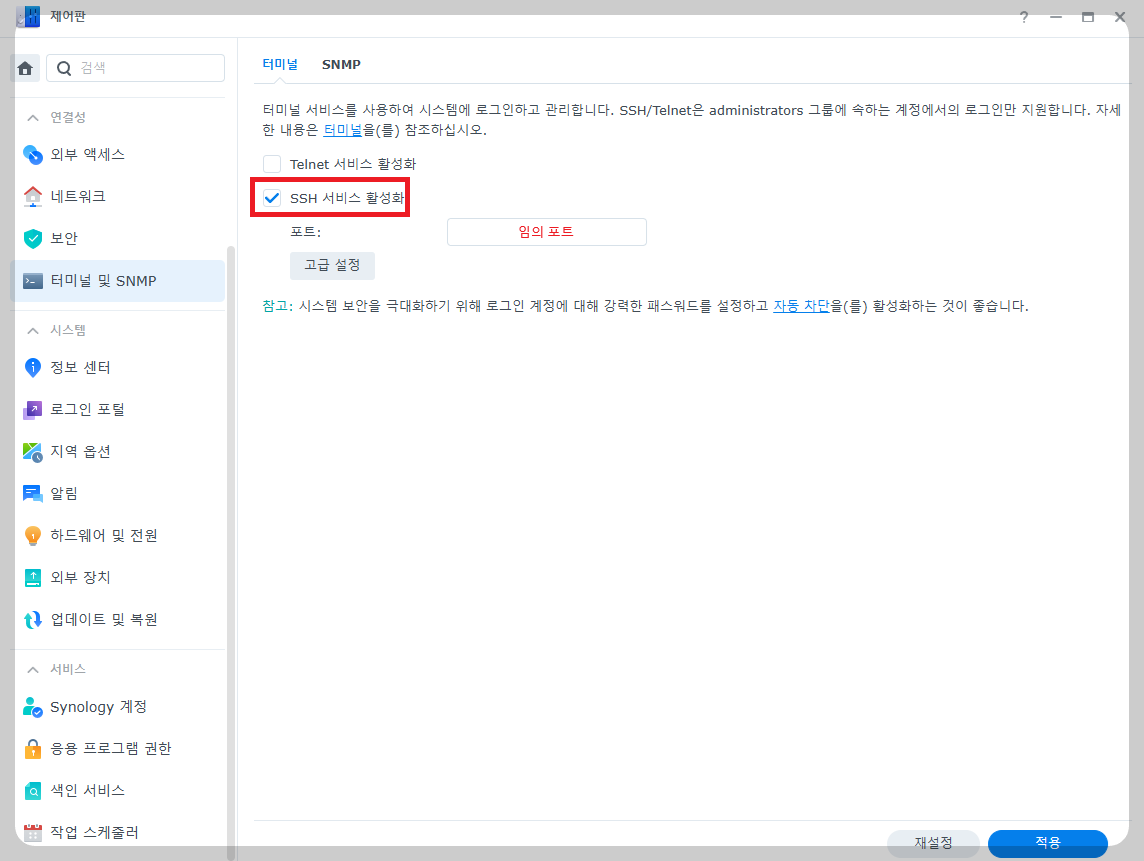
SSH 접속 포트는 기본 지정된 포트 말고 본인이 원하는 임의 포트로 설정하자, 보안이 중요하다고한다
https://sangbeomkim.tistory.com/101
포트(PORT)란?
1. PORT(포트), 넌 누구니? 먼저, 위키 백과에 나온 정의를 한 번 볼까요? 포트는 운영 체제 통신의 종단점이다. 이 용어는 하드웨어 장치에도 사용되지만, 소프트웨어에서는 네트워크 서비스나 특
sangbeomkim.tistory.com
위의 링크 참조해서 피해야할 포트를 확인하며 적당히 4자리 포트로 지정하자
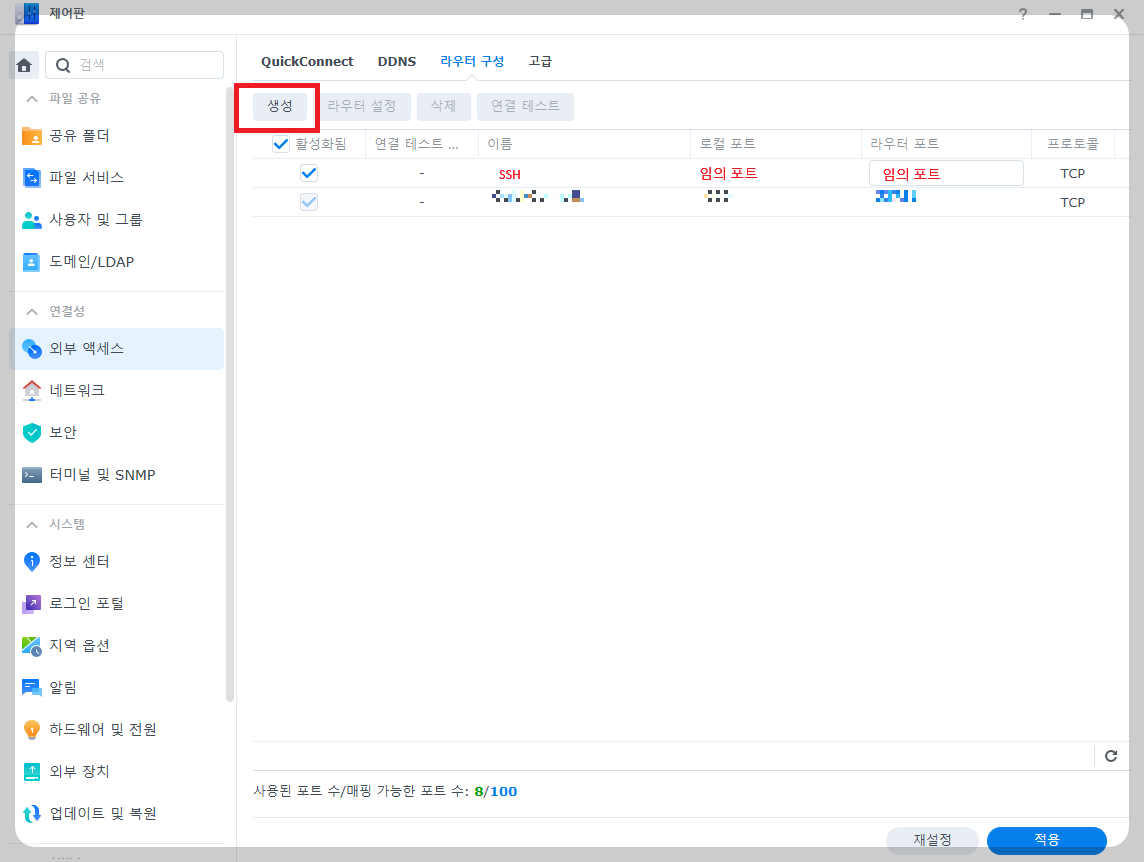
나는 테스트중에 막히는 부분이 있어서 이런저런 시도를 하다 된 케이스인데
그 사이에 했던 SSH 관련 포트포워딩 관련 설정이다(이걸 빼도 될지는 모르겠음)
생성버튼을 눌러 아까 지정했던 포트 번호를 입력해주면 된다
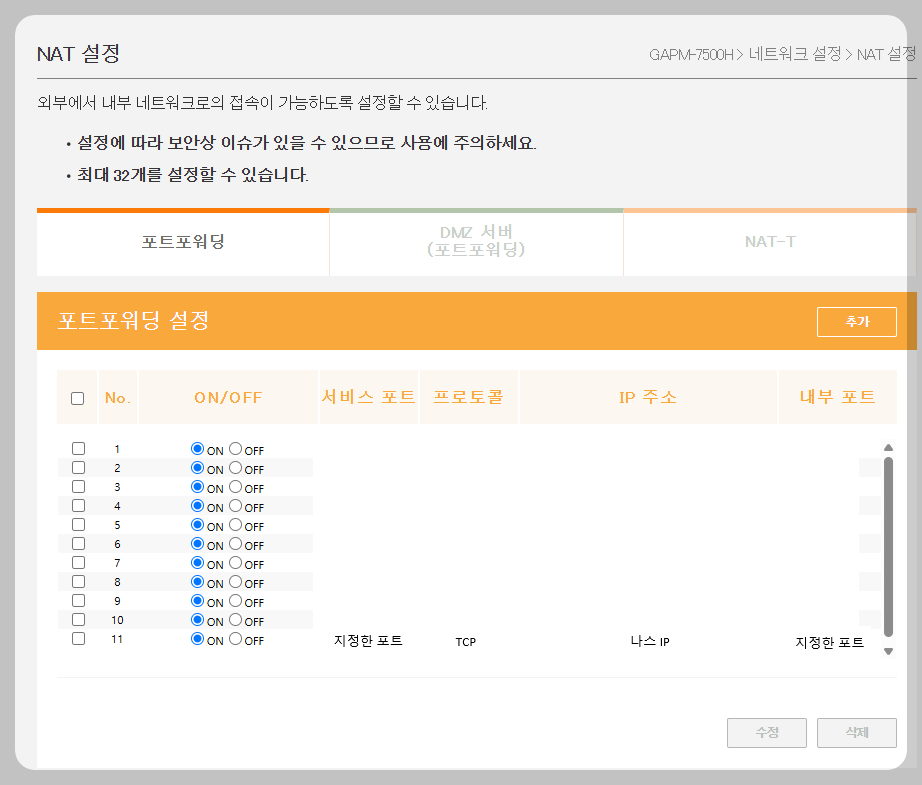
헬로비전 공유기 페이지에 접속하여 관련 포트도 포트포워딩 해준다
여기까지 완료됐다면 내 컴퓨터의 MAC Addr를 확인해야 하기에
CMD를 실행시켜 ipconfig/all 명령어를 입력하자
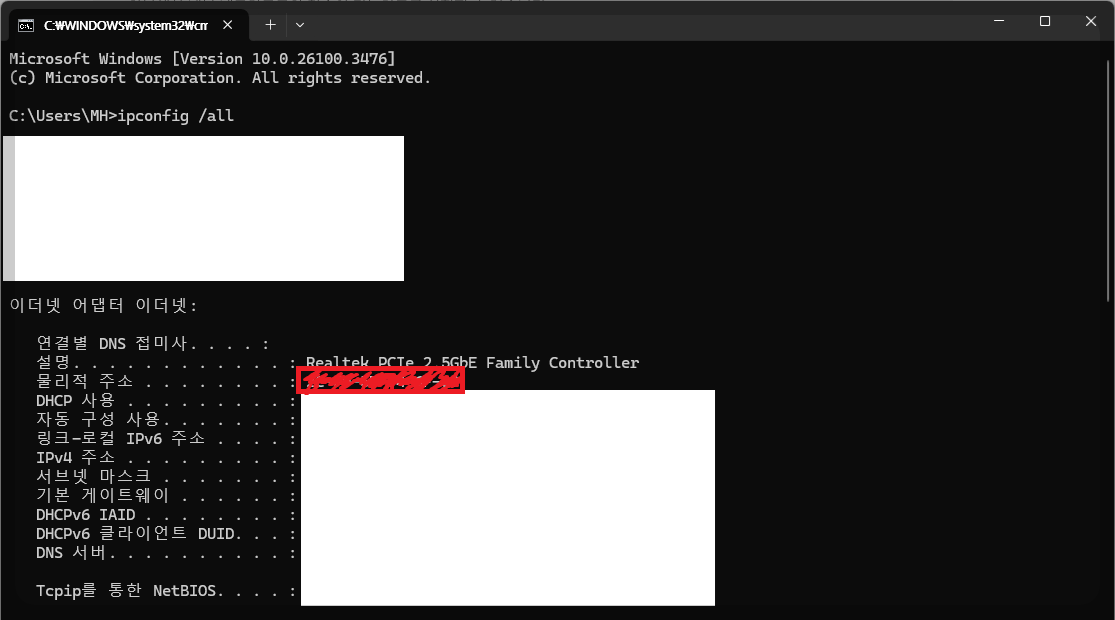
잡다한 정보 속에 '물리적 주소'가 우리가 알아야 할 MAC Addr이다
이제 WOL을 테스트 해봐야하기에 컴퓨터를 종료하고 서브 컴퓨터, 노트북, 핸드폰으로 접속을 준비하자
PC면 Putty 프로그램을 사용하면 되고, 핸드폰은 Termius라는 앱으로 확인했다.
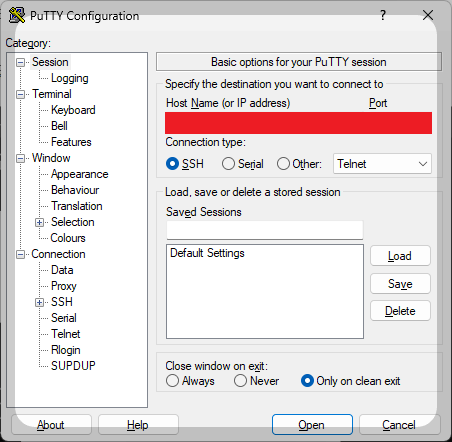
빨간색 영역에 본인 NAS의 DDNS 주소라던지 외부 IP를, Port에는 위에서 지정한 값을 입력하면 된다.
접속하면 login as에 나의 NAS 계정을 입력 후 Enter, password에는 비밀번호를 입력하면 된다.(입력해도 보이지않으니 신경쓰지 말자)
접속이 완료 됐다면
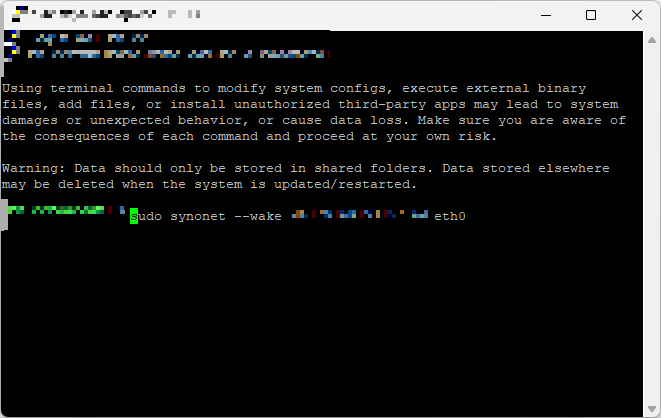
sudo synonet --wake [MAC Addr] eth0
명령어로 컴퓨터의 전원을 켜보자
전원이 켜지는게 확인된다면 99%는 완성이다.
사실 여기서 끝내고 사용해도 되지만, 다음 글에서 더 편하게 최적화를 시켜보자