시놀로지 NAS로 PC 원격 전원 켜기(WOL) #3
NAS에 SSH 접속하여 WOL 기능을 사용하는거까지 완성됐으니 그냥 써도 되는거 아니에요?
라고 했지만 사실 그러면 통신사 공유기 페이지에 있는 WOL 기능을 사용하면 되는 일이기에
조금 더 최적화 작업을 거쳐 본다.
먼저 핸드폰의 앱스토어에서 SSH 프로그램을 다운받는다
나는 검색에서 제일 먼저나오는게 Termius라서 이걸로 했다
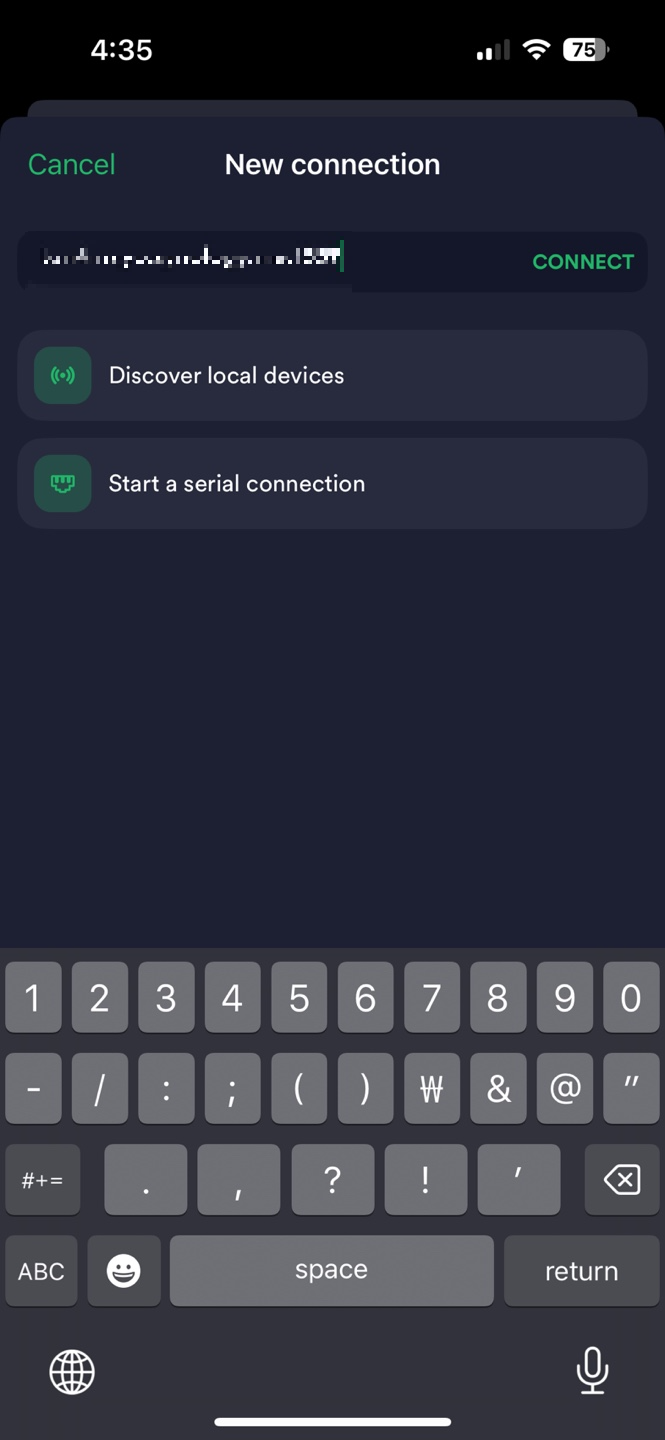
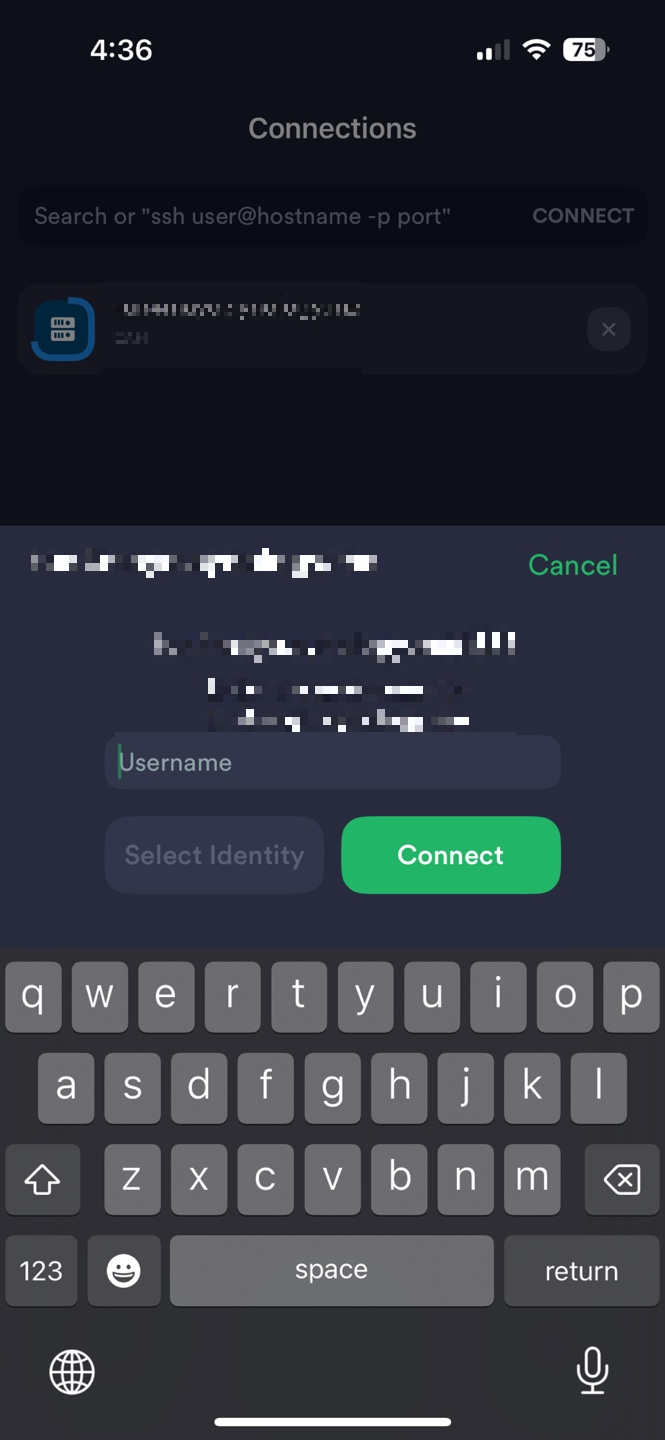
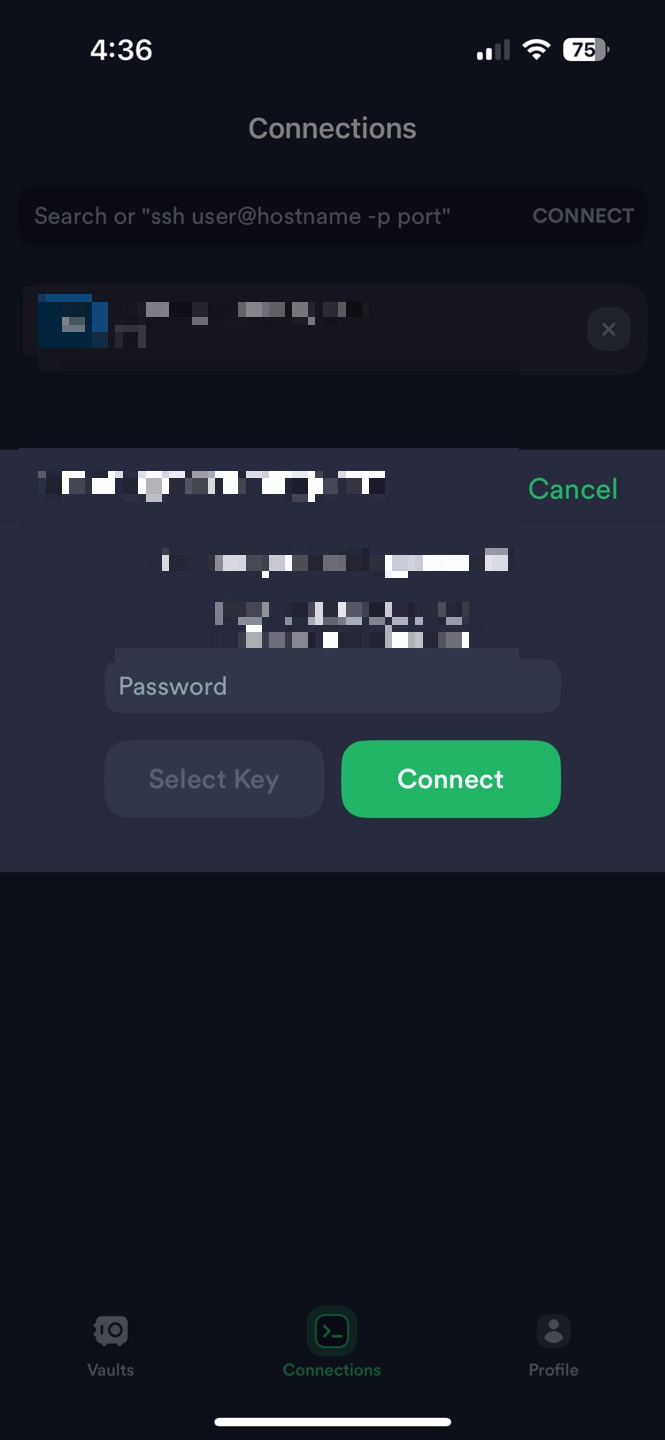
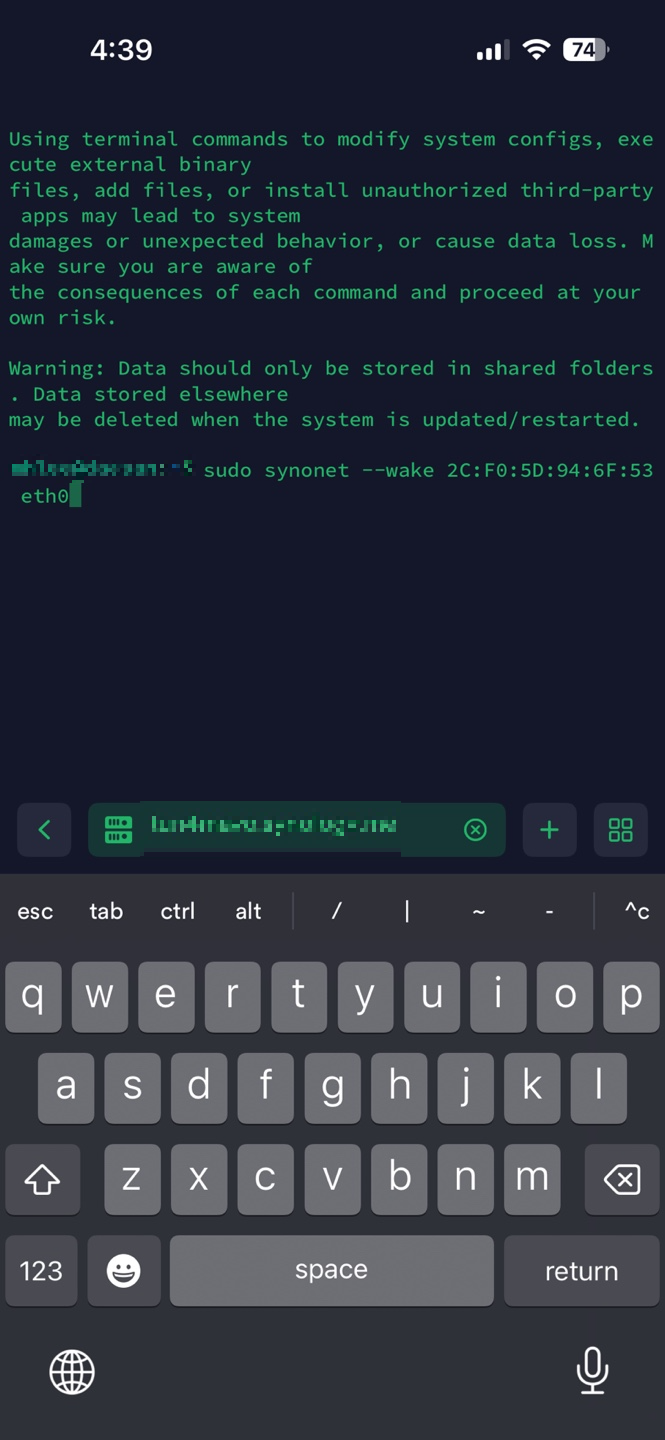
아까 전 테스트처럼 똑같이 SSH 접속 후에 sudo synonet --wake MAC Addr eth0 명령어를 입력하여 컴퓨터가 원격으로 전원이 켜지는지 확인한다.
켜졌다면 앱을 삭제하도록 하자. 사실 이 과정은 필요없는데 1번 글에서 3단계 목표로 나누다가 필요없는 목표를 세워버렸다ㅎ
여기까지 끝냈다면 제일 중요한 원터치 실행 부분이다. 여기서부터는 아이폰 유저들을 위한 과정이라 갤럭시는 해당사항이 없다(근데 갤럭시가 더 쉽게 될듯)
아이폰에는 '단축어'라는 애플 공식 앱에 별도의 SSH프로그램 없이 SSH 명령어를 전송할 수 있는 기능이 있다.
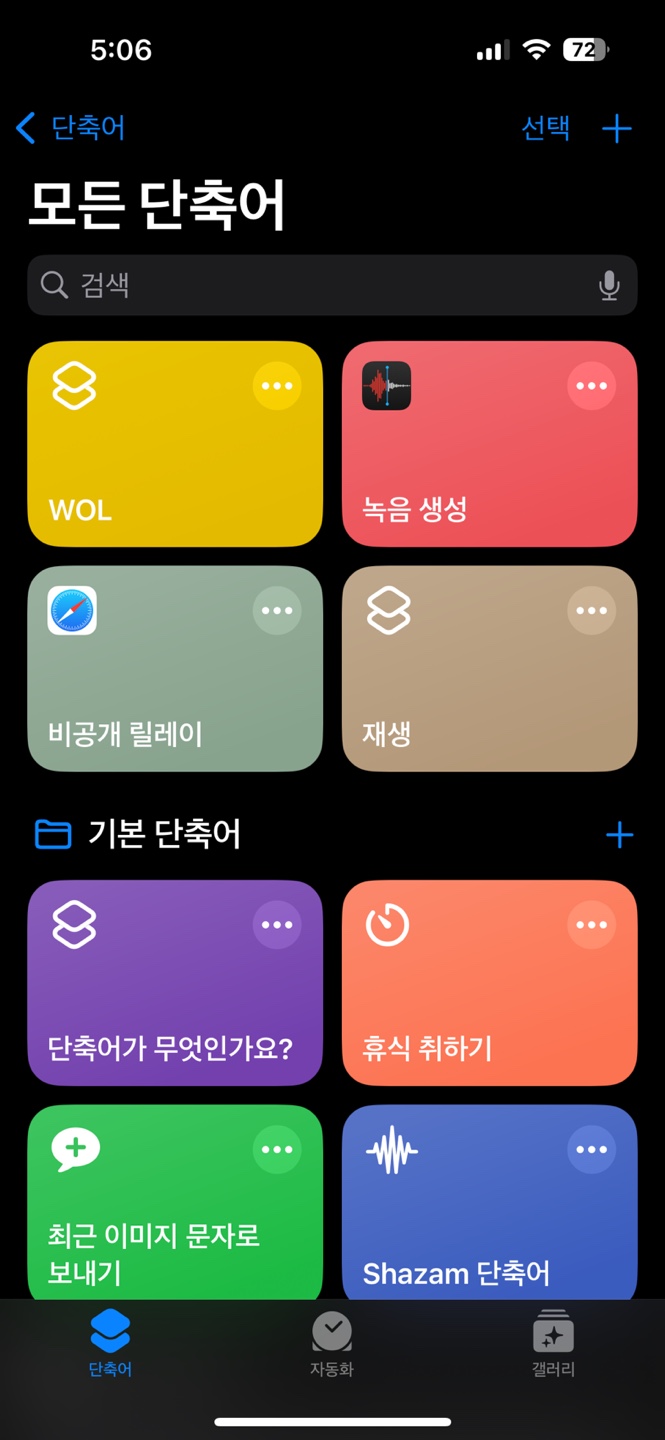
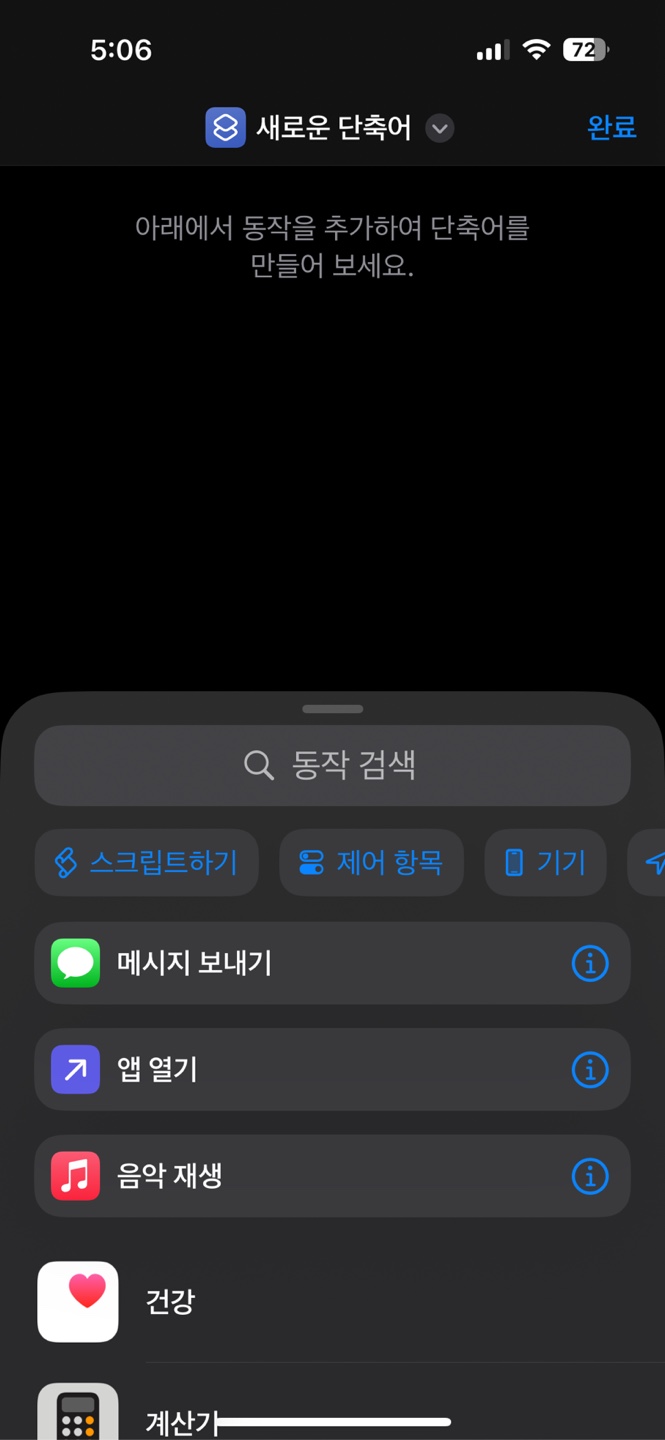
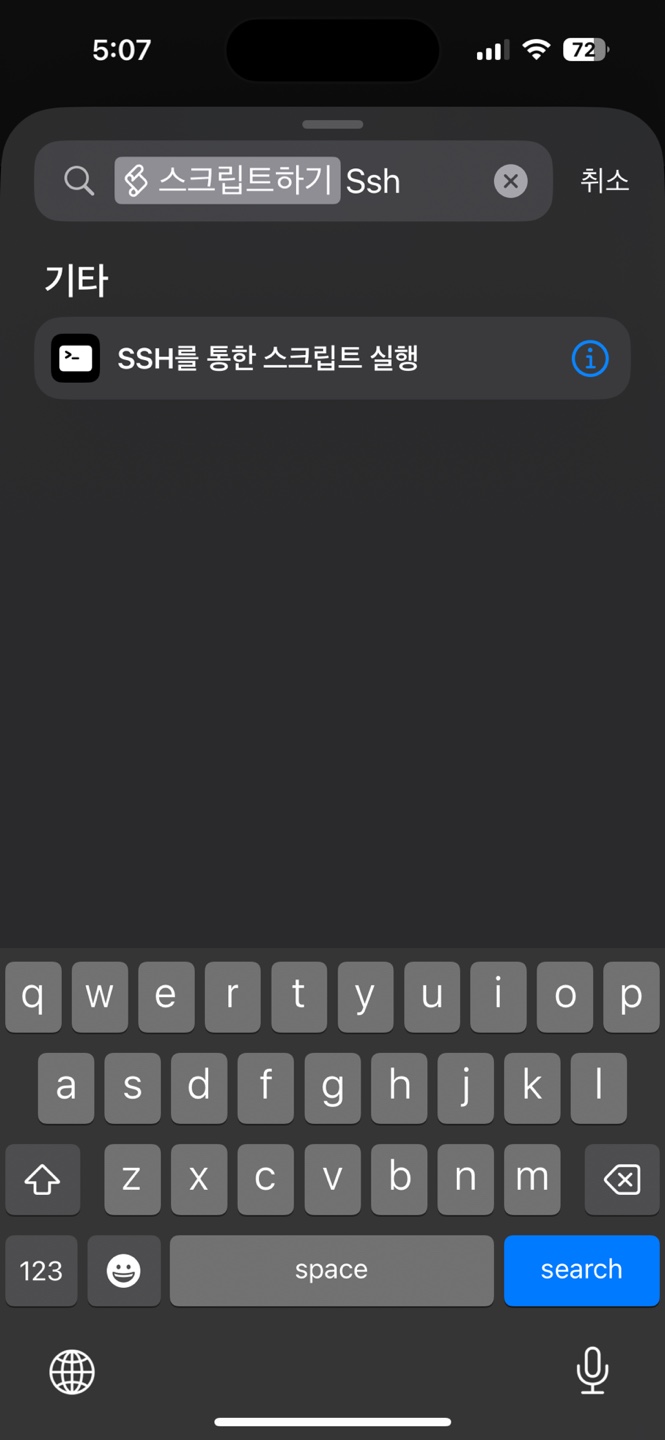
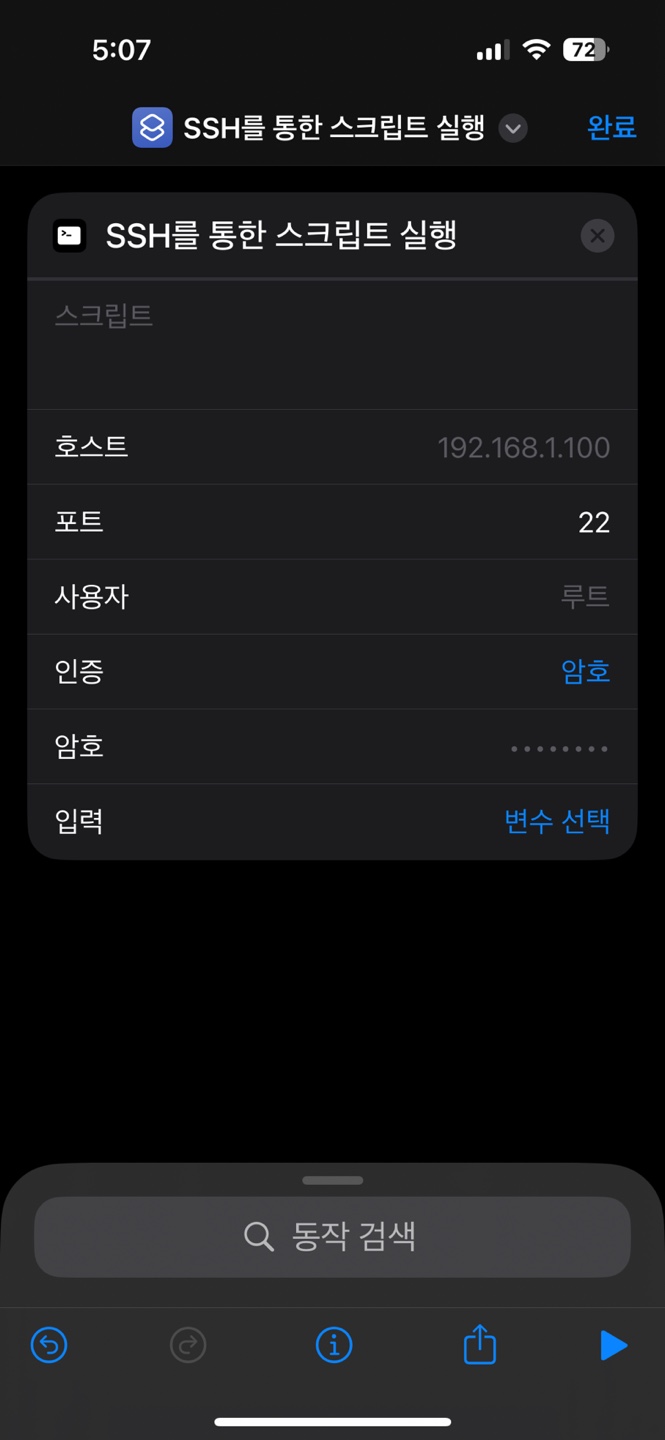
위와 같이 단축어 앱을 실행 시킨 후
1. 우상단의 + 버튼으로 신규 단축어 생성
2. 동작검색에 '스크립트하기' 추가 후 ssh라고 입력하면 나오는 'SSH를 통한 스크립트 실행' 추가하기
3. 스크립트에 sudo synonet --wake MAC Addr eth0 및 호스트(NAS 주소) 포트 사용자 암호 추가하기
4. 모든 정보를 입력 후 완료 버튼 누르기
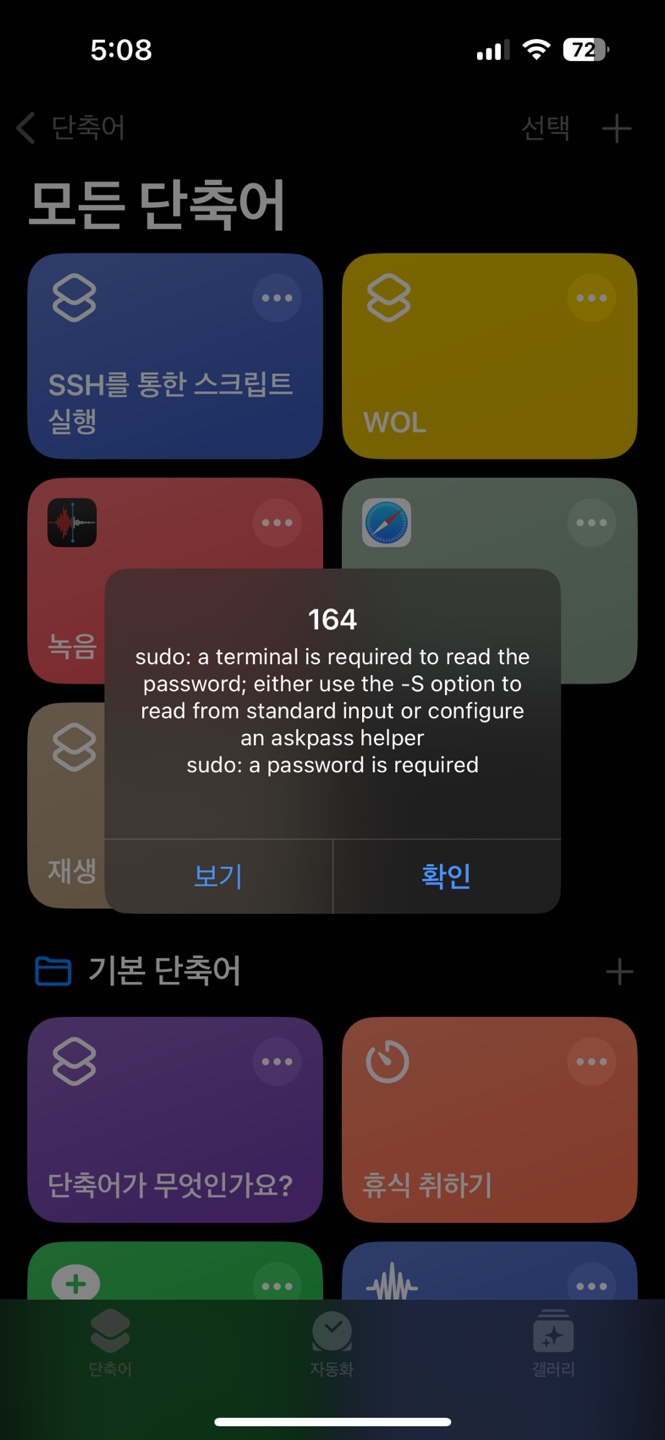
5. 안되는거 확인하기
...아이폰으로 SSH 명령어를 보낼때 sudo를 사용하면 사용자 이름과 비밀번호를 입력해야하는데 입력하는 공간이 없으니 나오는 에러다
그래서 인증 방식을 암호에서 SSH 키 인증 방식으로 변경해야한다.
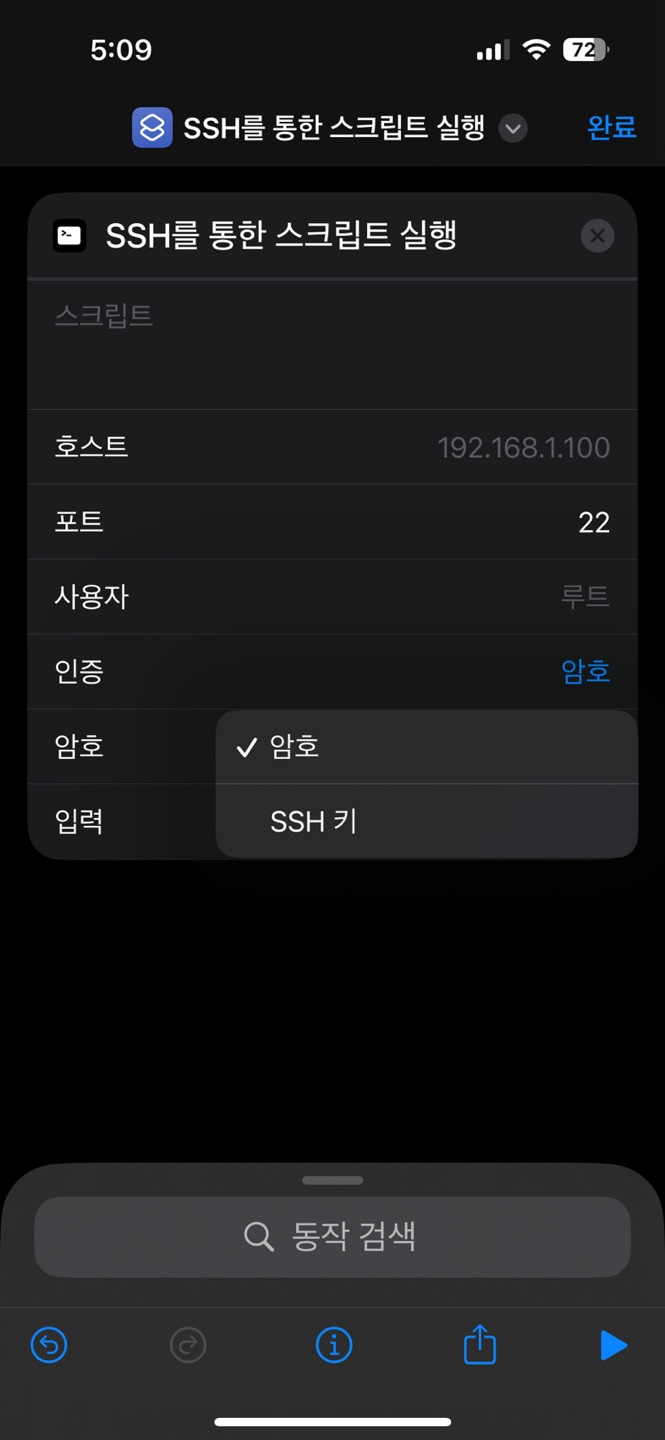
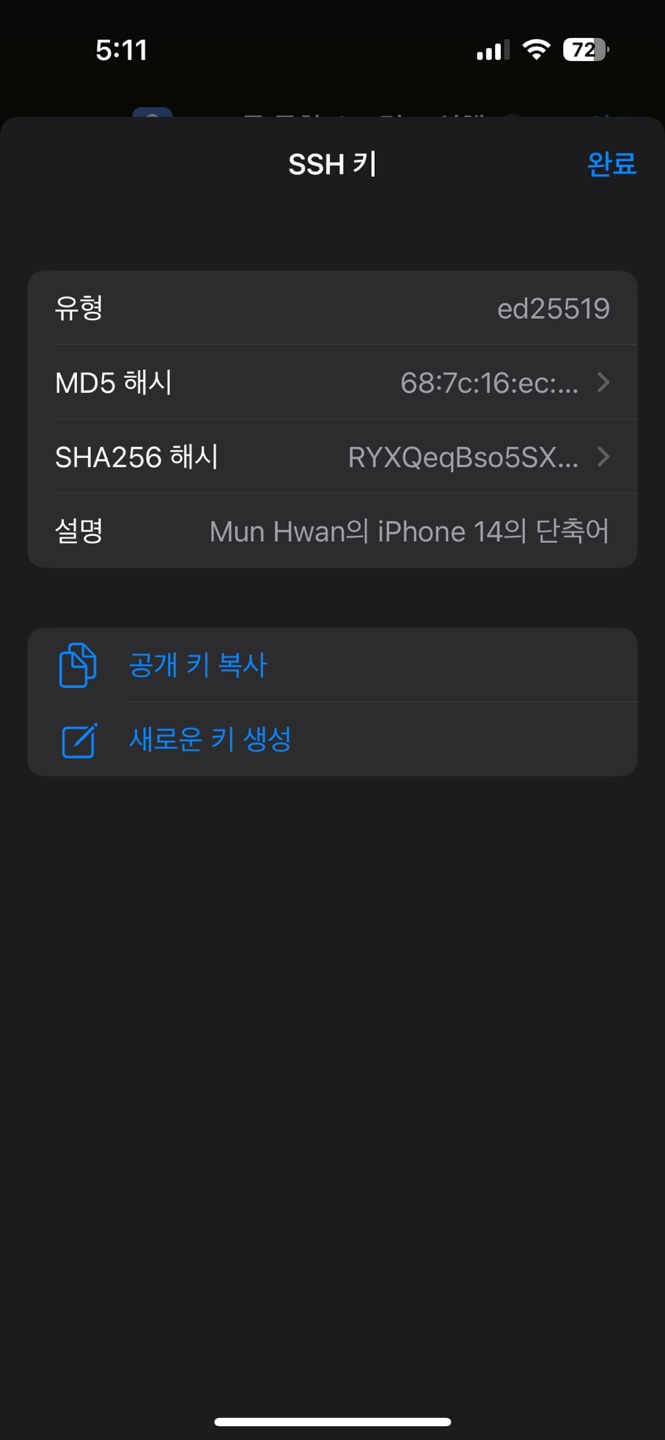
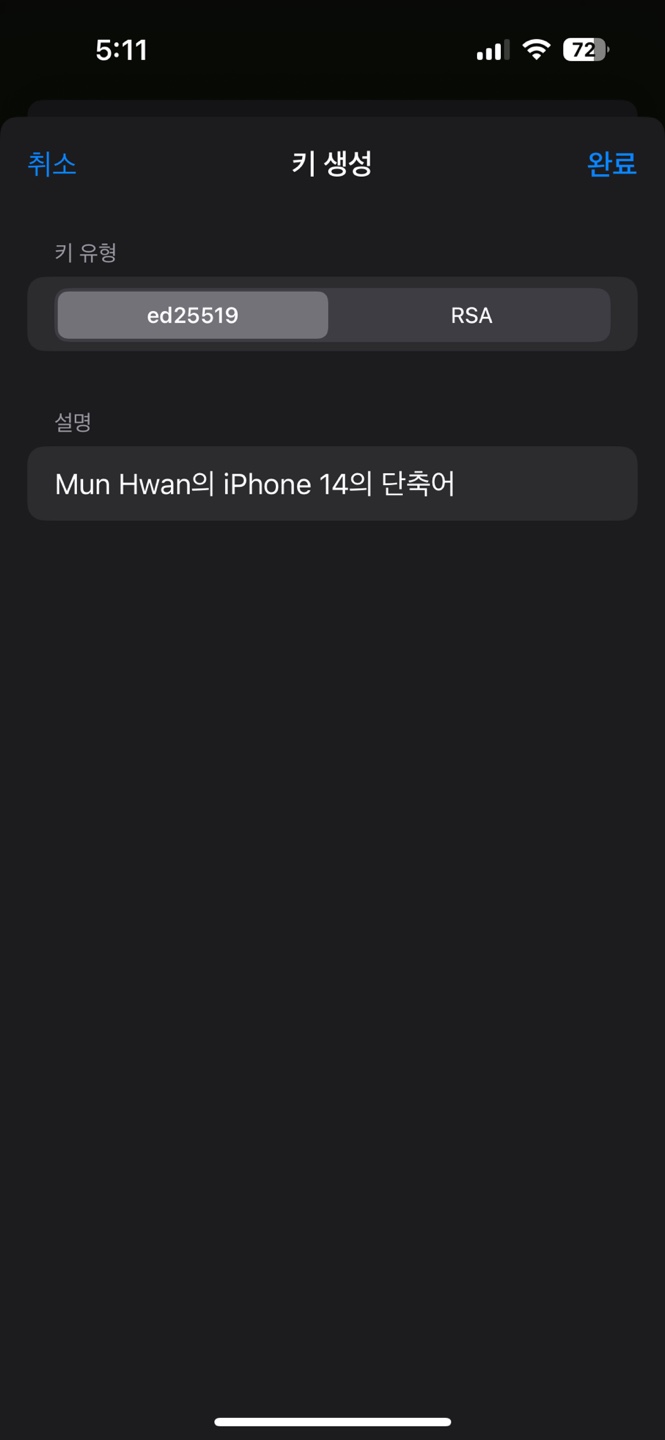
6. 인증탭의 암호를 터치하여 SSH키로 전환한다.
7. 새로운 키 생성을 하여 ed25519 방식으로 생성한다.
8. 공개 키 복사를 터치 후 카톡이든 뭐든 해서 컴퓨터에 키를 저장한다. (Termius같은 앱으로도 작업이 가능하나 터치하다가 속 터져서 컴퓨터로했다)
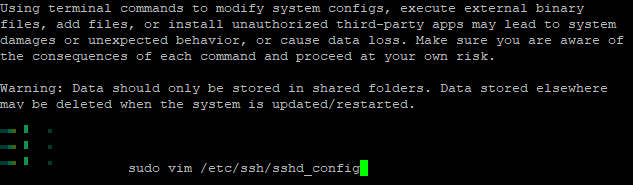
다시 Putty로 NAS에 접속 후 (이제는 메인 컴퓨터로 작업해도 된다) WOL 관련 세팅을 진행해야한다
sudo vim /etc/ssh/sshd_config 를 입력한다.
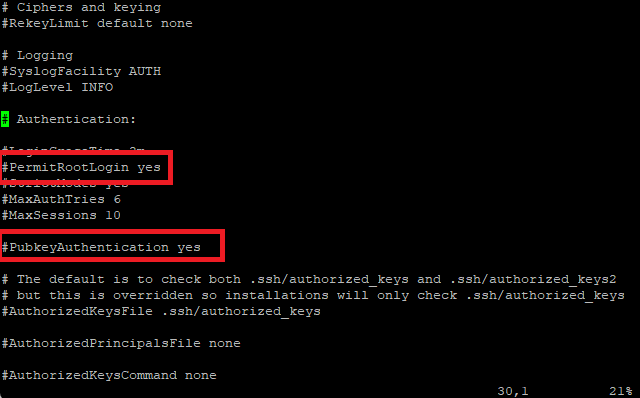
아래로 내리다 보면 해당 부분을 i를 눌러 편집모드에 진입 후 yes로 바꿔준다.
그 후에 esc를 누르고 :wq 입력 - Enter로 빠져나온다.
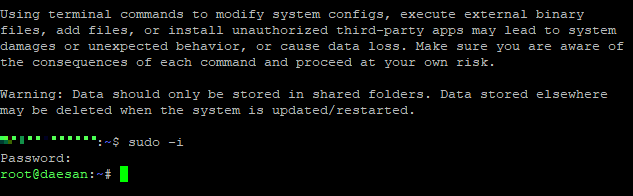
다시 Putty로 NAS에 접속 후
sudo -i 를 입력하여 root계정으로 전환한다
인터넷에 다른 글들은 admin 계정에서 바로 root 계정 폴더에 authorized keys를 만든다고 가이드했지만 나는 도저히 해도 안되길래 다른 방법을 찾았다
그 뒤에
mkdir -p ~/.ssh
chmod 700 ~/.ssh
해당 명령어를 입력하여 .ssh폴더를 생성, 폴더에 권한 부여 작업을 해준다.
그 뒤에 cd .ssh 를 입력하면 root계정의 .ssh 폴더로 접근하게 된다.
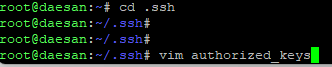
vim authorized_keys를 입력한 후에 Enter를 입력하면 아까 sshd_config를 수정했던것처럼 빈 공간이 나오는데
거기서 편집모드(i)에 진입, 사전에 카톡에 복사해둔 인증키를 붙여넣기 후 :wq로 빠져나온다.
(== @@@의 아이폰의 단축어 << 이건 지워도 된다.)
이제 .ssh 폴더에서 ls를 입력해보면 authorized_keys가 보이는데 그러면 모든 작업이 끝난다.
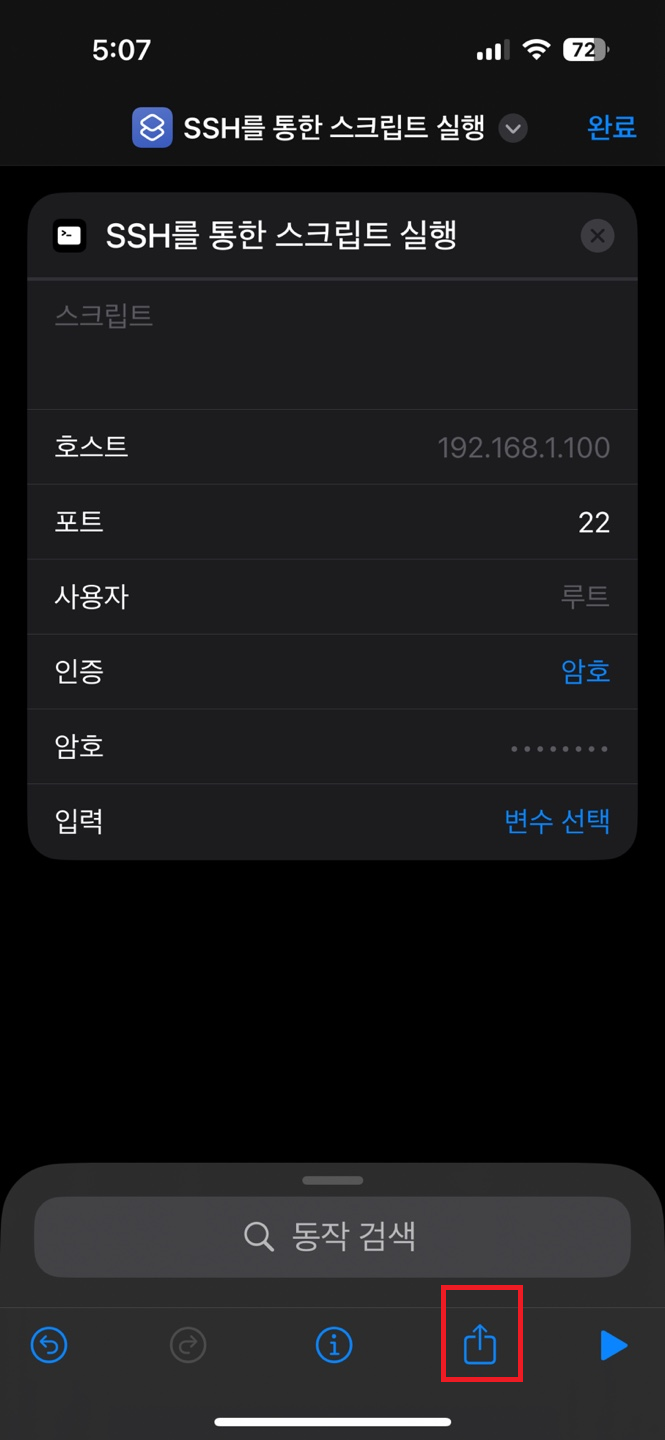
그럼 이제 아까 만들었던 단축어에서 이름도 바꿀 수 있으니 원하는 이름으로 수정하면 된다.
그리고 하단의 버튼을 누르고 '홈 화면에 추가'를 누르면 바로가기 버튼이 완성된다.
바탕화면에서 단축어 아이콘을 눌러 컴퓨터가 켜지는지 확인하자